まず、DiskCatalogMakerメニューの「開発元へバグを報告する…」(または「開発元へバグ報告を送る…」)を使ってクラッシュログを送信してください。ソフトウェアの品質向上のためにご協力をお願いいたします。 Shareware Edition
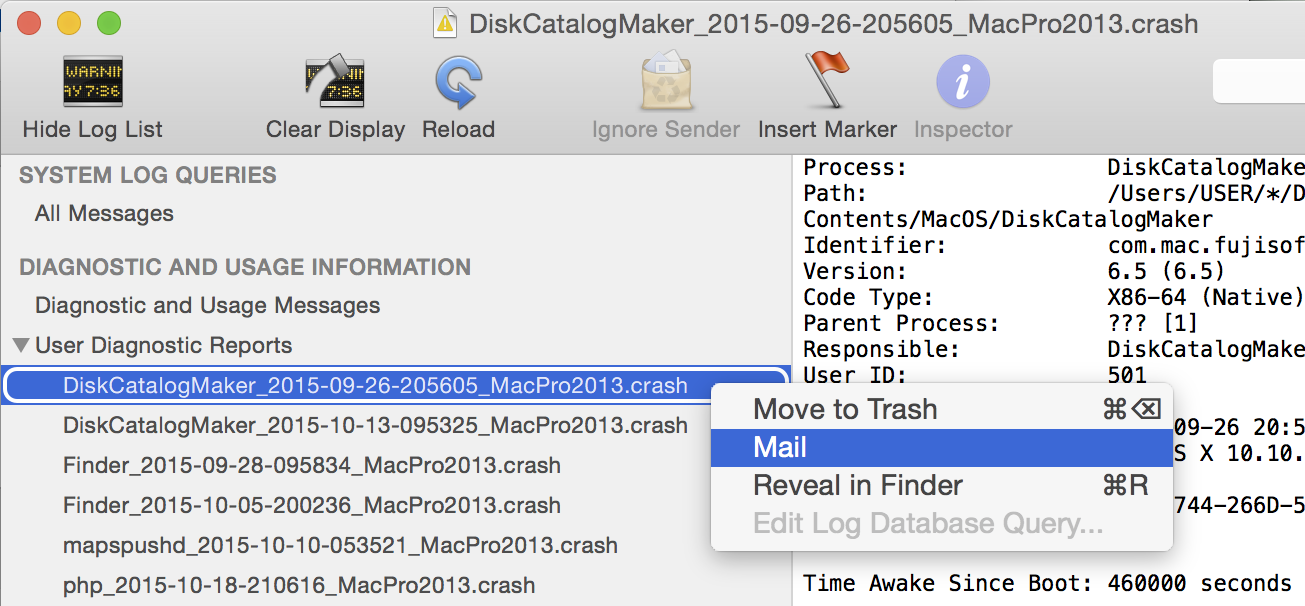
クラシュログはメールで送信することもできます。「/アプリケーション/ユーティリティ/コンソール.app」の「ユーザ診断レポート」にあるクラッシュログ「DiskCatalogMaker_YYYY_MM_DD_XXX_XXX.crash」を右クリックしたメニューの中から「メール」を選んでsupport@diskcatalogmaker.comへ送付してください。 全てのエディション
ケース1: ファイルを開く/保存するナビゲーションウィンドウを開いている時に異常終了する。
Default Folder Xを使用している場合は、開発元から最新版のDefault Folder Xを入手してください。
SCFinderPluginを使用している場合は、プラグインを停止か削除してください。
ケース2: あるカタログファイル内の検索中に異常終了する。
他のカタログファイルで問題がない場合、以前の異常終了が原因でそのカタログファイルが破損している可能性があります。 以下の手順で壊れたデータを見つけることができます。
- まず、最新版のDiskCatalogMakerを入手してください。
- 新しいカタログファイルを作ります。
- 破損したカタログファイル中の1つのディスクを選択します。
- それをドラッグして、新しいカタログファイルのウィンドウにドロップします。
そのディスクのカタログデータが壊れていたなら、アプリケーションはエラーを表示するか、異常終了します。 - 救出済みのカタログデータの入った新しいカタログファイルを保存します。
- すべてのディスクについて(3)から繰り返します。
救出できなかったカタログデータはオリジナルのディスクから改めて作成してください。破損していたカタログファイルはゴミ箱に捨ててください。
関連情報: